
Fase 1: Acceso y Autenticación en el CRM
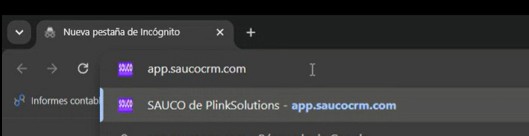
Abre una ventana de incógnito en tu navegador para evitar conflictos con sesiones previas.
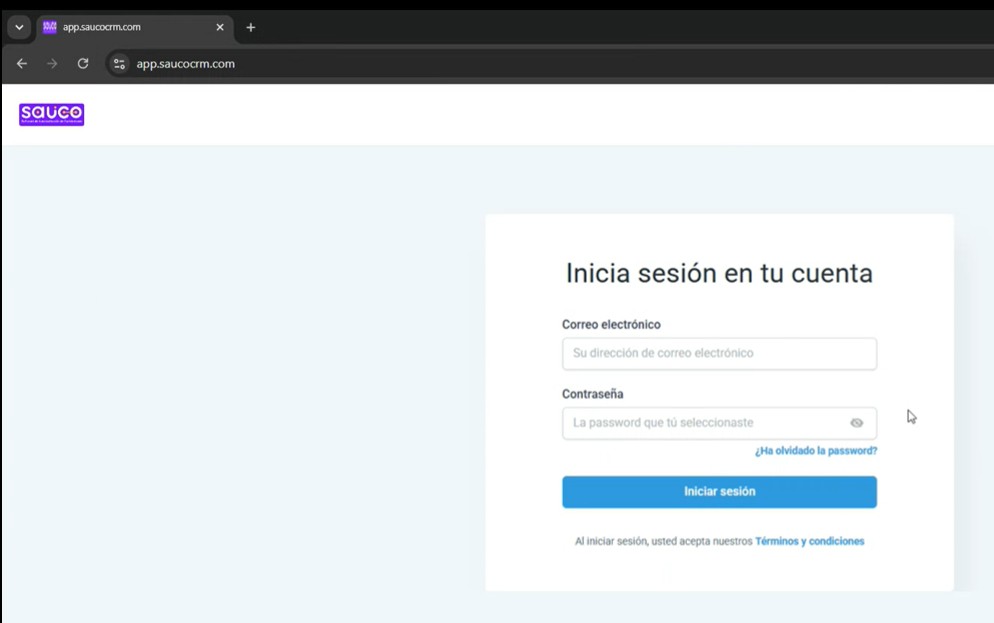
Ingresa a la dirección oficial: app.saucocrm.com.
En el formulario de inicio de sesión, introduce el correo electrónico y la contraseña asignados a tu usuario.
Verificación en dos pasos (2FA):
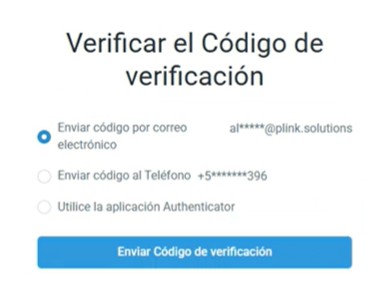
- La plataforma solicitará un código de autenticación.
- Si es tu primer ingreso, el código llegará por correo electrónico.
- Si ya has configurado opciones de seguridad avanzadas, utiliza el código temporal de tu aplicación de autenticación (Google Authenticator o Microsoft Authenticator) o el código enviado por SMS al número registrado.
Fase 2: Localización del Módulo y Elección de Arquitectura
Una vez dentro de la subcuenta correspondiente en Saúco CRM:
Dirígete a la esquina inferior izquierda y haz clic en el icono de engrane (Configuración).
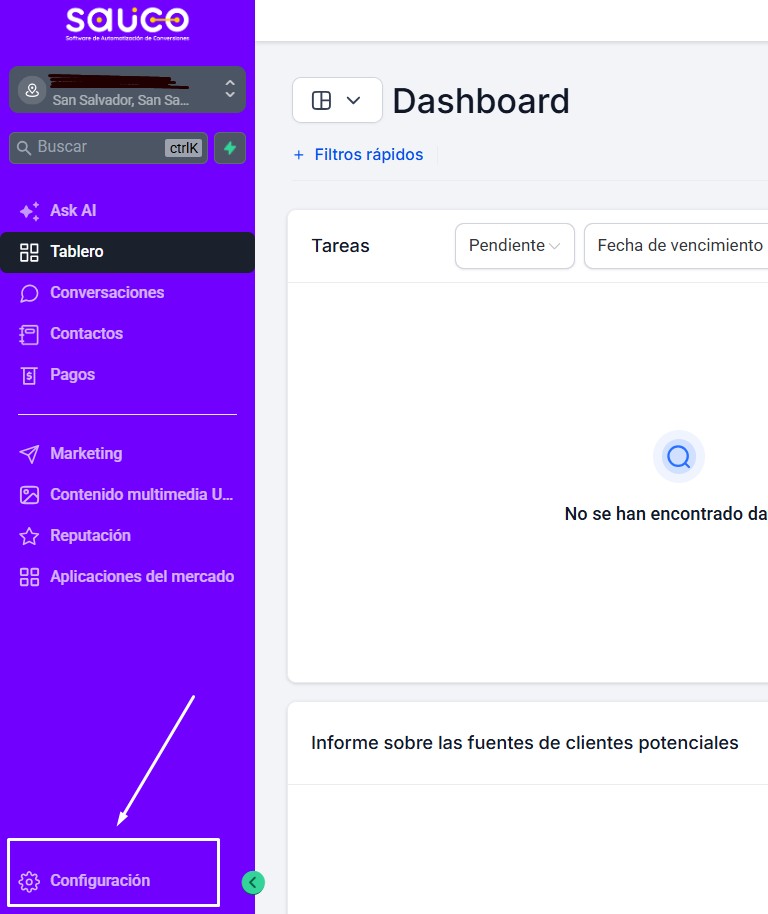
En el menú lateral izquierdo, busca la categoría Servicios Empresariales y haz clic en la pestaña WhatsApp.
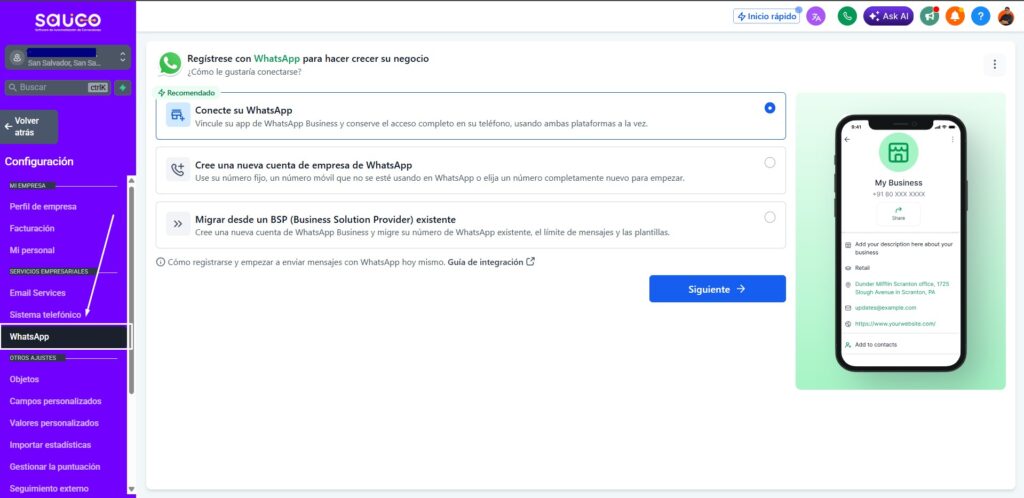
Se mostrará un menú con tres rutas de conexión. Debes elegir estratégicamente según la naturaleza del número:
- Opción A: Conexión Coexistente (Vincule su app de WhatsApp Business): Permite usar la plataforma y la app del teléfono simultáneamente.
- Riesgo: Si se usa demasiado el dispositivo móvil por fuera del CRM, Meta puede marcar la cuenta.
- Mitigación Obligatoria: Al elegir esta opción, se debe crear una plantilla de mensaje inmediatamente, aprobarla en Meta y enviarla desde el CRM al menos una vez para enviar la señal correcta de uso de herramienta autorizada.
- Opción B: Conexión Directa a la API (Número Virgen): Utiliza un número fijo o móvil sin cuenta previa de WhatsApp Business.
- Ventaja: Es la vía más segura a largo plazo, ya que evita bloqueos al cumplir al 100% con las normativas corporativas de Meta.
- Opción C: Migración: Para números que vienen de otro proveedor y desean mantener sus límites y plantillas preexistentes.
Fase 3: Ejecución de la Conexión con Meta
Una vez seleccionada la opción adecuada (haz clic en Conecte su WhatsApp y luego en Siguiente):
Observa el panel derecho, donde aparecerán capturas de pantalla guiando el proceso.
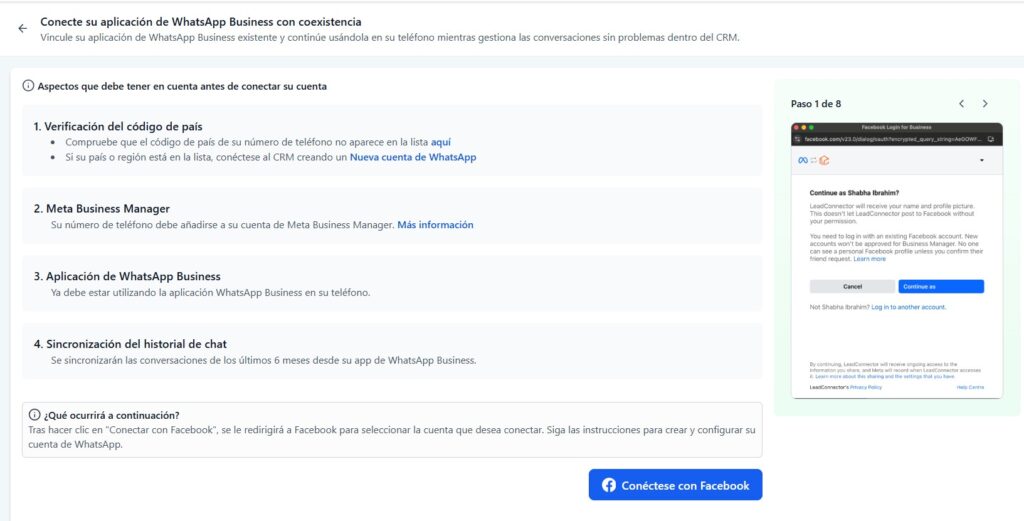
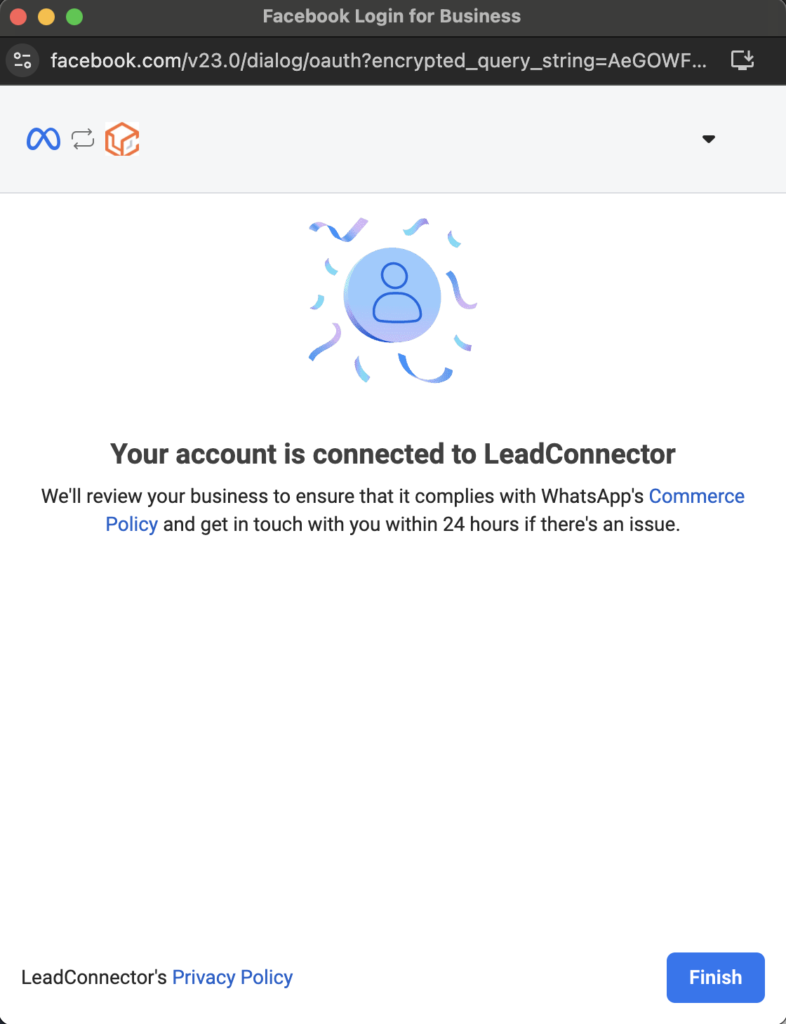
Haz clic en el botón Conectarse con Facebook. Se abrirá una ventana emergente del conector (LeadConnector).
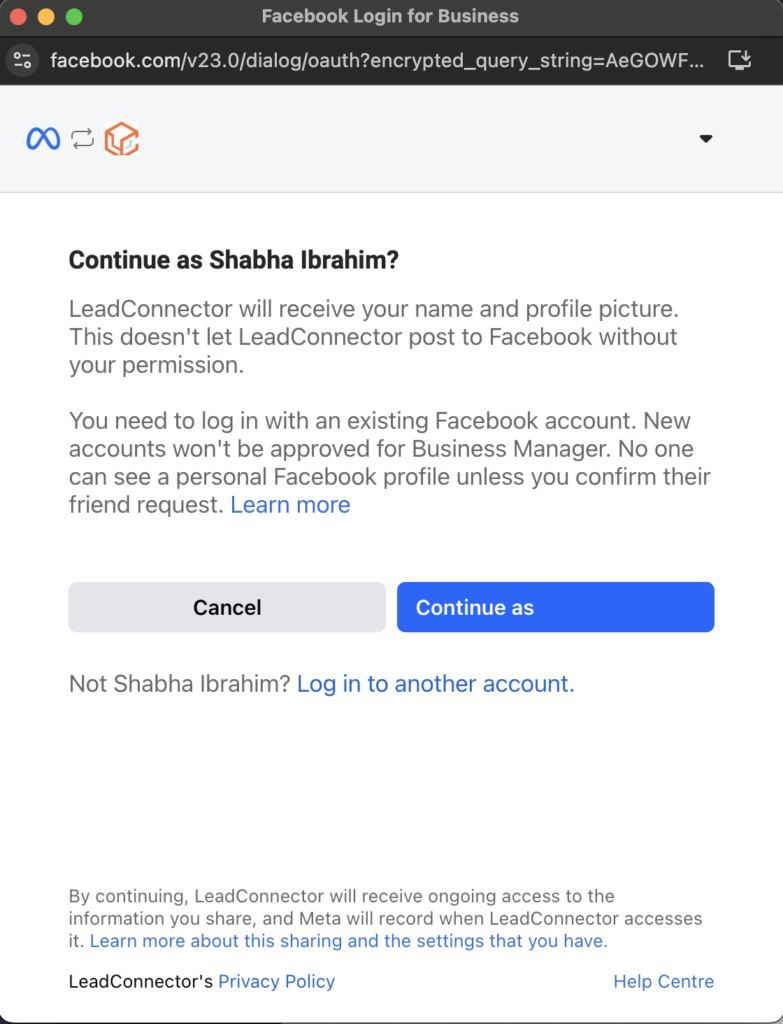
Inicio de sesión en Meta: Ingresa con el correo electrónico y contraseña del perfil de Facebook que tiene el rol de Administrador sobre el Business Manager, la Fanpage y el Administrador de Anuncios del cliente. Todo debe estar interconectado bajo el mismo paraguas comercial.
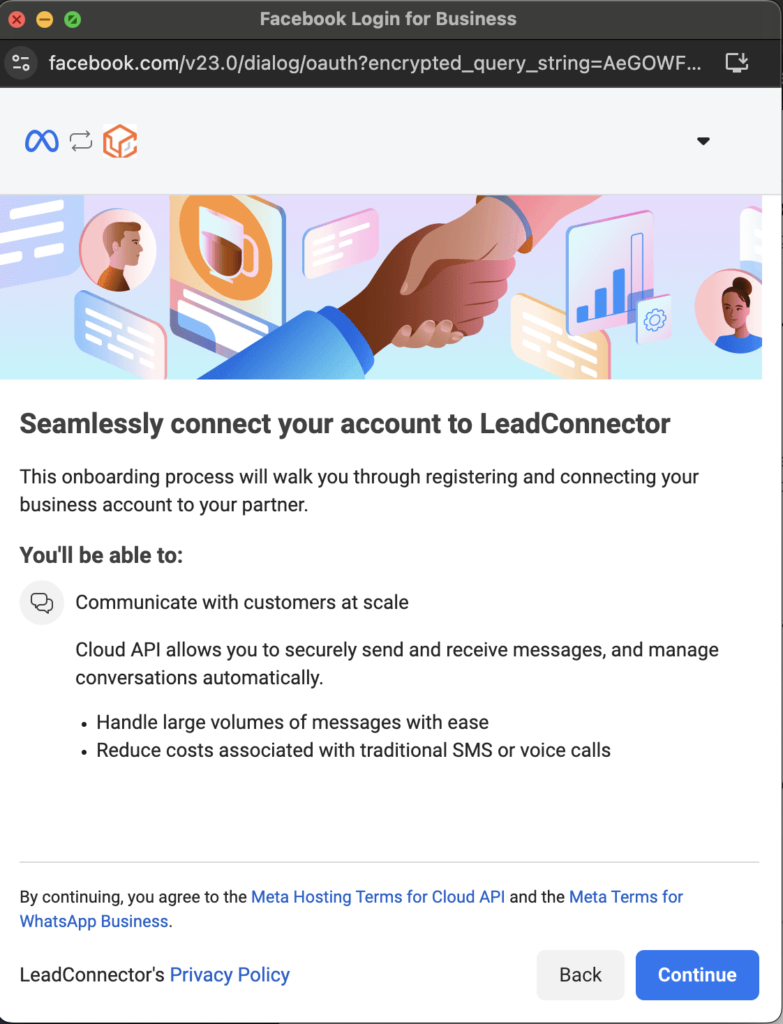
Aprueba la autenticación en dos pasos de Facebook y haz clic en «Confiar en este dispositivo».
Configuración del Activo:
- Haz clic en Continuar
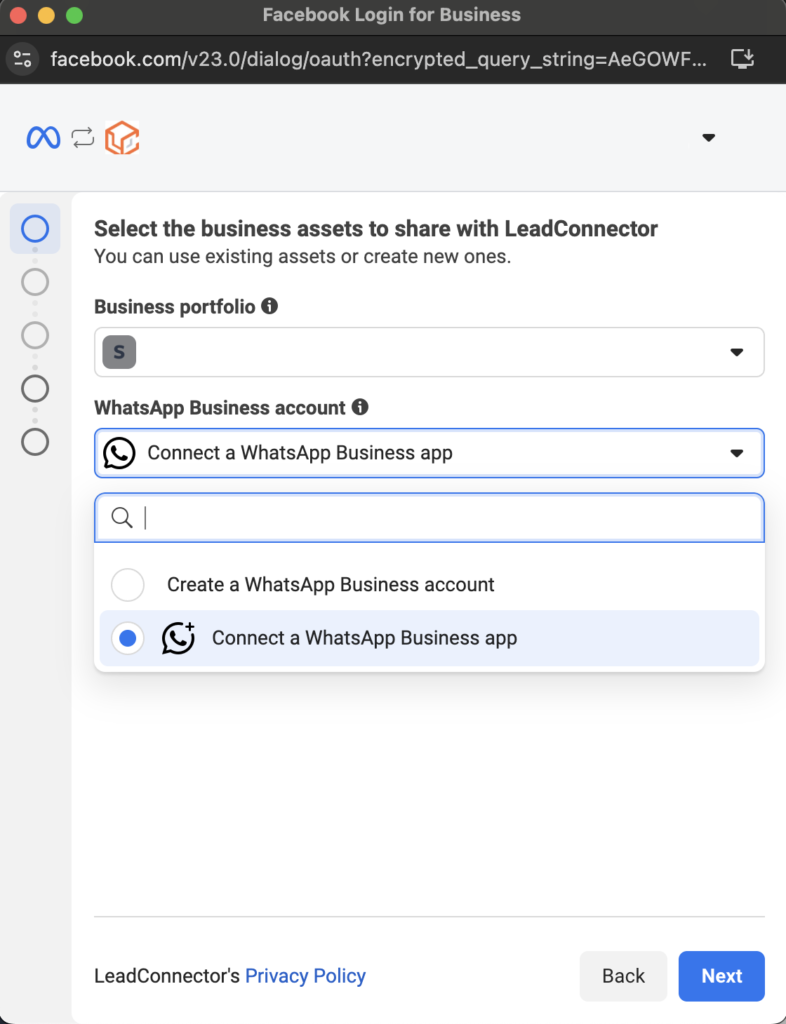
- Selecciona el Portafolio Comercial correspondiente (por ejemplo, el Business Manager de la agencia o del cliente).
- Selecciona la Fanpage vinculada.
- Selecciona la cuenta de WhatsApp existente o crea una nueva.
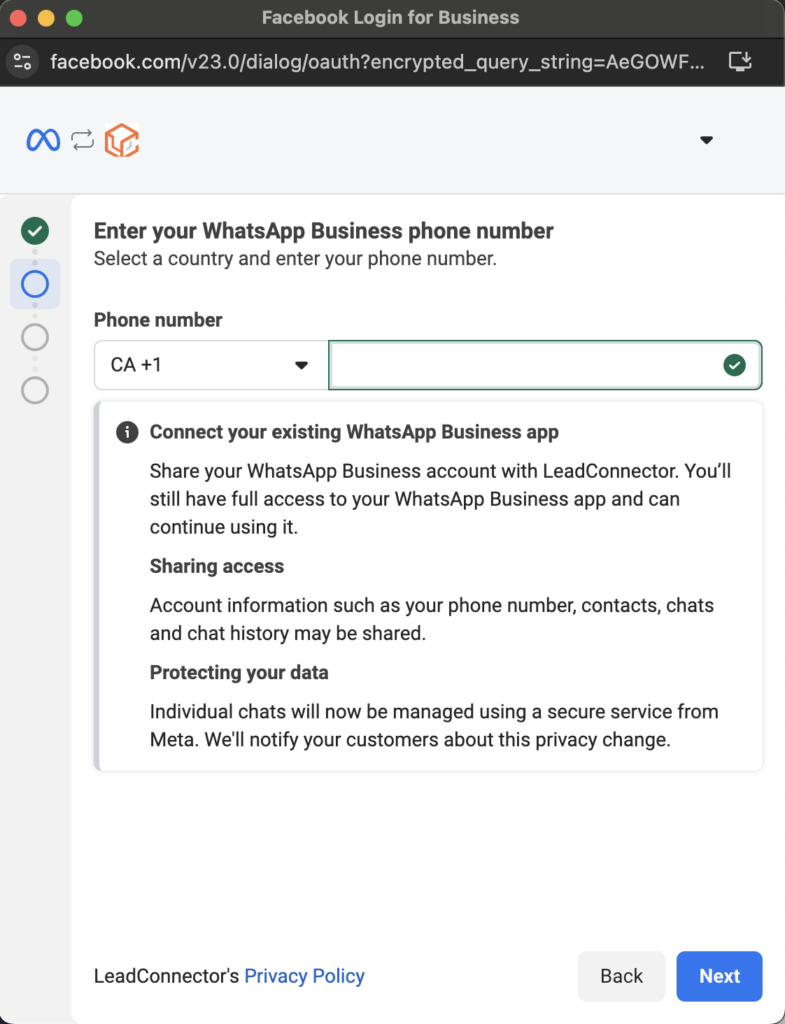
Validación del Número: Ingresa el código de país (ej. El Salvador 503) seguido del número telefónico sin espacios ni guiones.
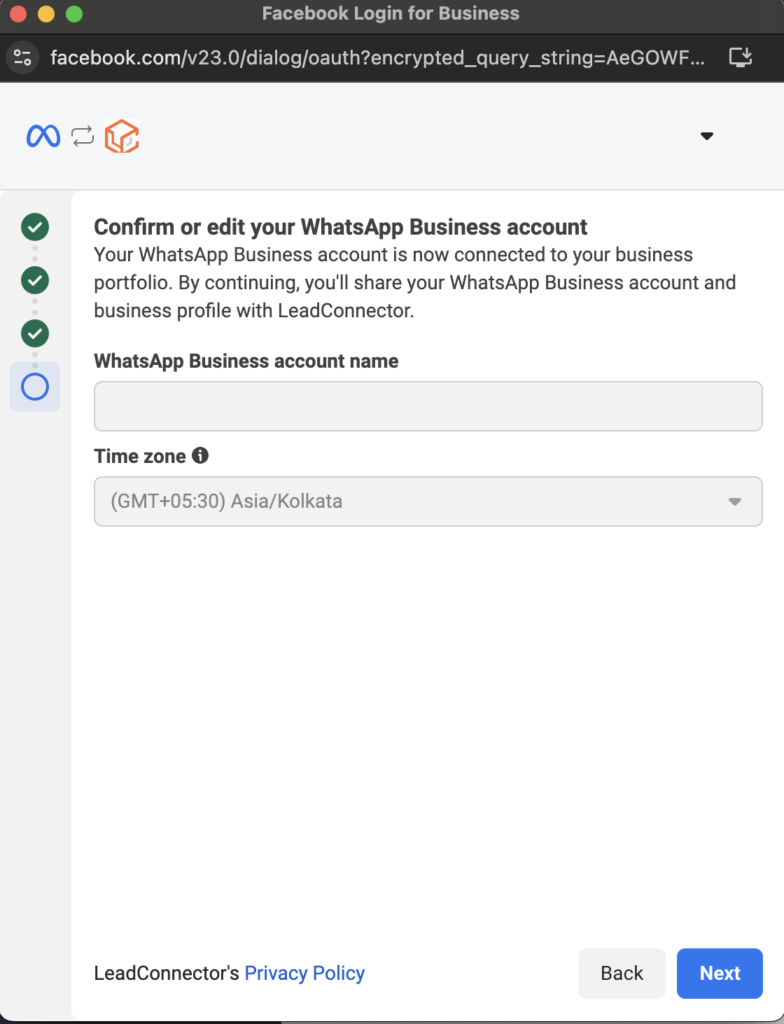
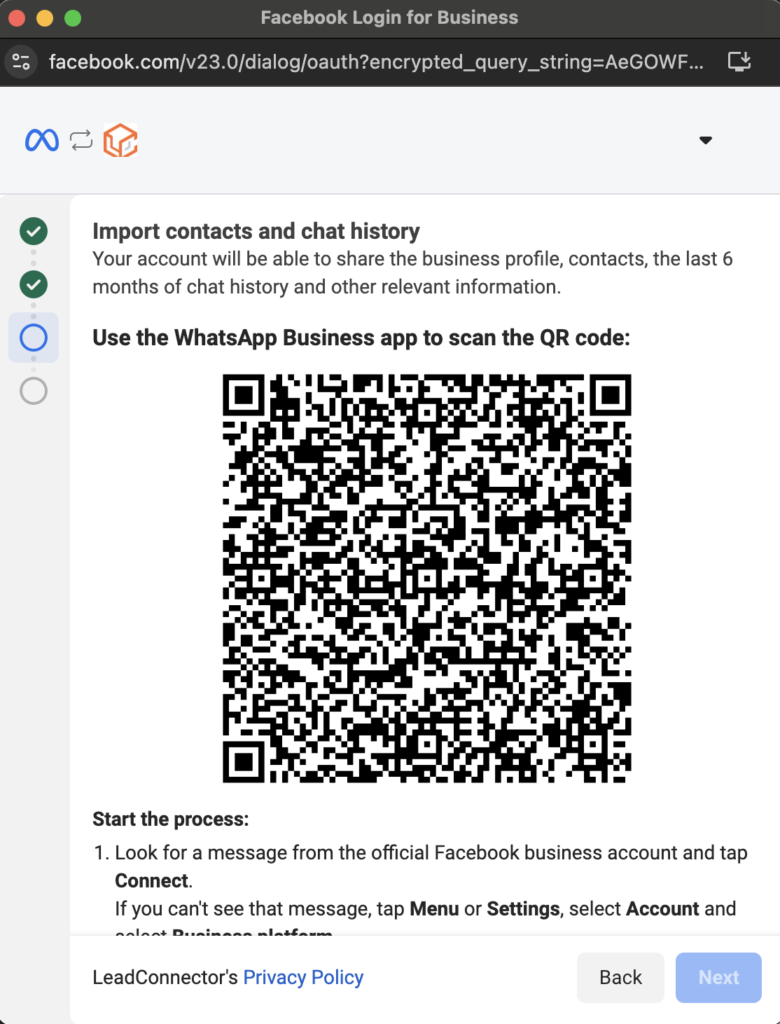
Sigue las indicaciones finales del asistente de Meta. Si estás realizando una conexión coexistente, el sistema generará un código QR que deberás escanear con la aplicación de WhatsApp de tu teléfono para finalizar el enlace.
Fase 4: Reglas Operativas Post-Conexión
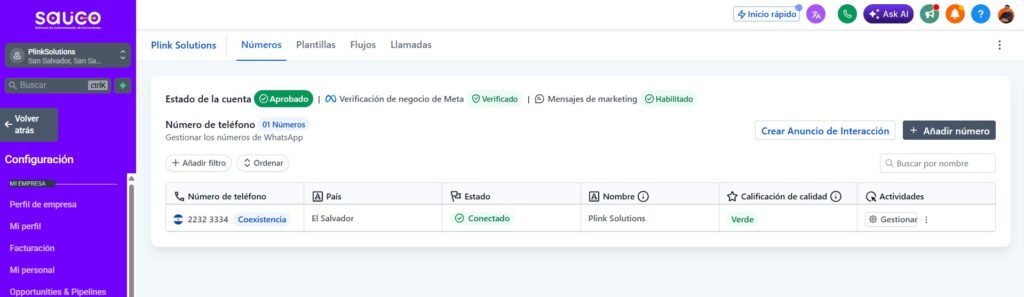
Una vez que el número aparezca conectado (en verde) dentro de la configuración de Saúco CRM, todo el equipo debe respetar las siguientes normativas de Meta:
- La Regla de las 24 Horas: Cuando un cliente escribe, se abre una ventana de atención al cliente de 24 horas. Dentro de ese lapso, se puede chatear libremente desde el CRM.
- Cierre de Ventana (API Directa): Si pasan más de 24 horas desde el último mensaje del cliente, la plataforma bloqueará las respuestas de texto libre. Para retomar el contacto, obligatoriamente se debe enviar una Plantilla de Mensaje preaprobada (Message Template).
- Cierre de Ventana (Coexistente): Al igual que la directa, el CRM no permitirá enviar mensajes libres tras 24 horas, pero el operador sí podrá contestar manualmente desde el dispositivo móvil. (Se recomienda precaución para no desequilibrar el uso entre móvil/CRM).